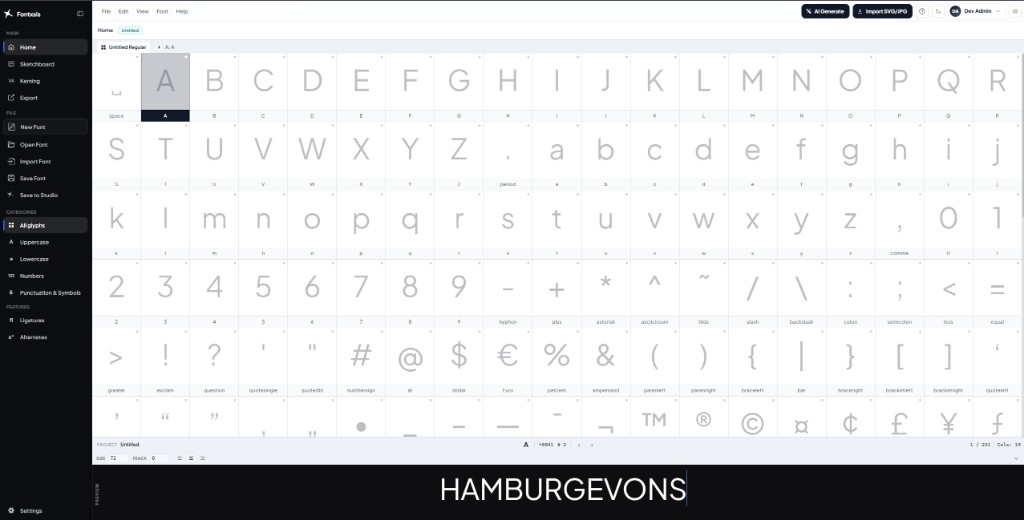
Ini adalah halaman pertama setelah Anda membuka proyek font. Di sini Anda melihat semua glyph (huruf, angka, dan simbol) dalam satu grid, lalu memilih karakter mana yang akan dikerjakan.
Tampilan Overview Fontxsis Lab — grid semua karakter proyek.
Apa saja di layar ini?
Sidebar kiri — MAIN.
Pindah antar area kerja: Home (Overview ini), Sketchboard, Kerning, dan Export.
FILE.
Kelola proyek: New Font, Open Font, Import Font, Save Font, dan Save to Studio.
CATEGORIES.
Saring grid glyph: All glyphs, Uppercase, Lowercase, Numbers, atau Punctuation & Symbols.
Grid glyph (tengah).
Setiap kotak adalah satu karakter. Klik misalnya A untuk memilihnya — kotak terpilih akan tersorot.
Tombol atas kanan.AI Generate (Coming soon) untuk memulai font dari deskripsi/gaya, dan Import SVG/JPG untuk memasukkan artwork ke Sketchboard.
Preview bawah.
Teks contoh (misalnya HAMBURGEVONS) menampilkan hasil font secara langsung. Status di kanan menunjukkan berapa glyph terisi (contoh: 1 / 311).
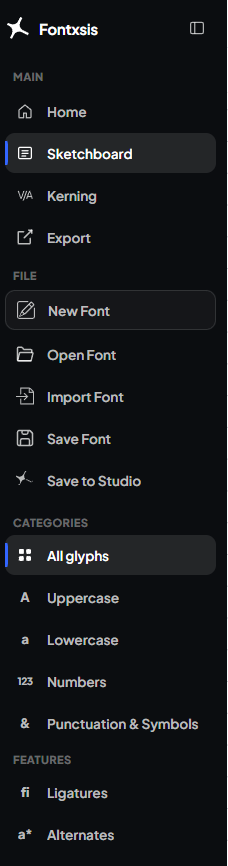
Sidebar kiri adalah navigasi utama Fontxsis. Dari sini Anda berpindah area kerja, mengelola file font, dan menyaring daftar glyph. Item yang aktif ditandai latar abu-abu dan garis biru di sisi kiri — di contoh ini Sketchboard sedang dipilih.
Sidebar Fontxsis — Sketchboard sedang aktif.
Isi menu sidebar
MAIN — Home.
Kembali ke Overview (grid semua glyph).
MAIN — Sketchboard.
Papan gambar bebas untuk sketch, import SVG/JPG, lalu assign ke glyph.
MAIN — Kerning.
Atur jarak antar huruf (pasang karakter).
MAIN — Export.
Siapkan dan unduh font (OTF/TTF) setelah proyek siap.
FILE.
New Font, Open Font, Import Font, Save Font, dan Save to Studio untuk proyek cloud.
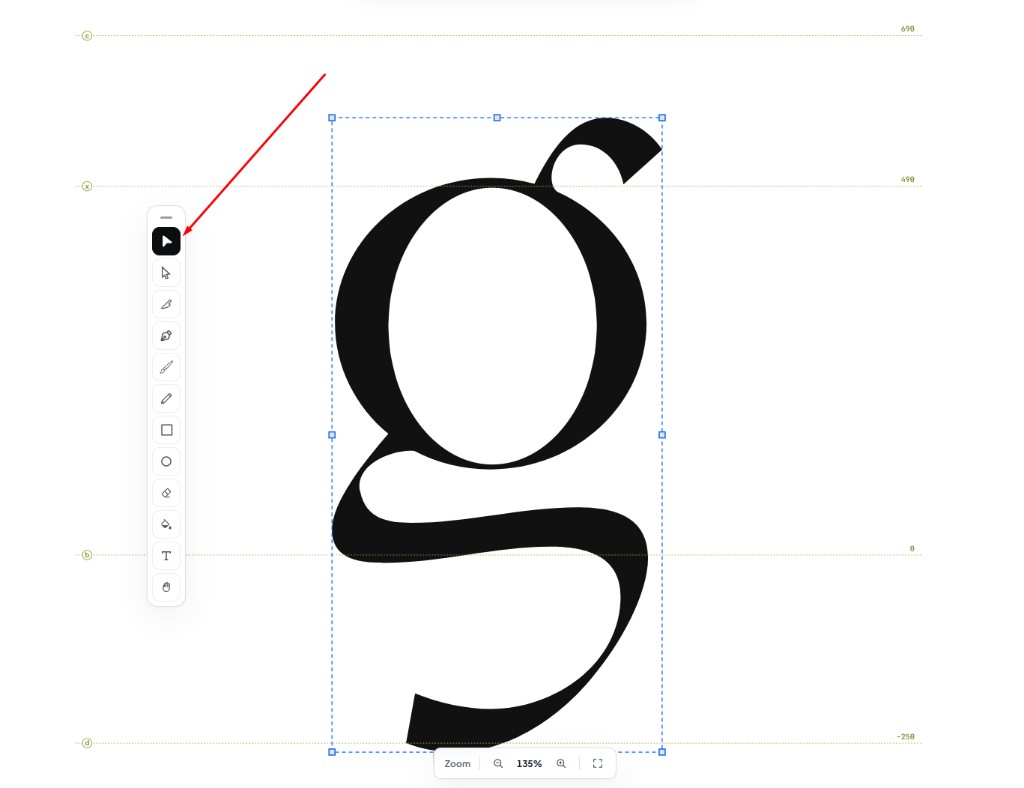
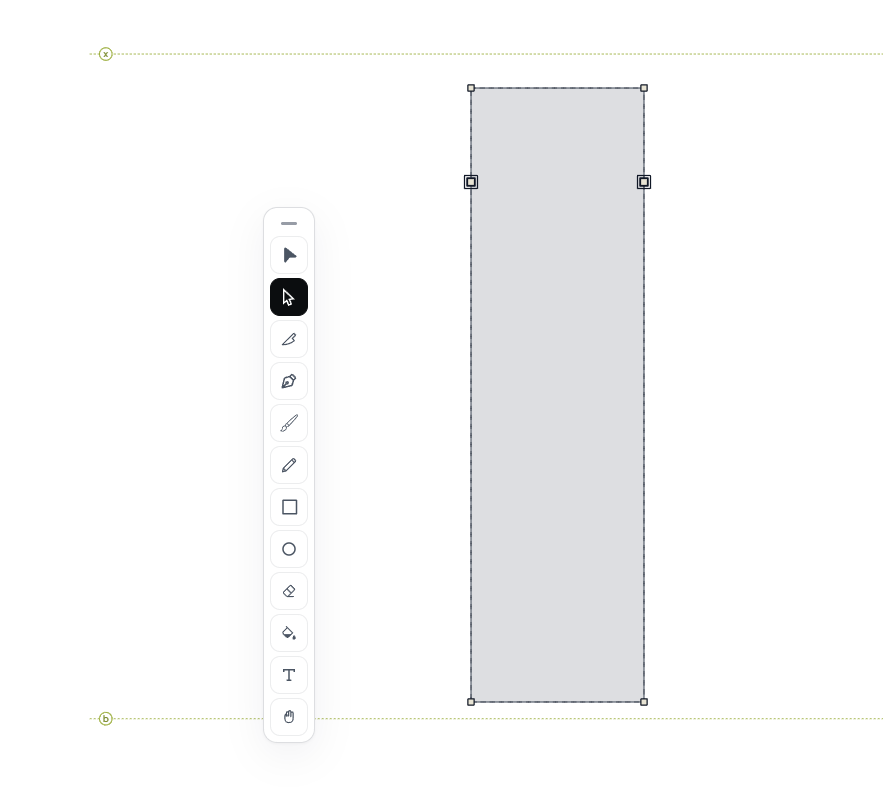
Move adalah tool paling atas di toolrail (ikon panah / cursor). Dipakai untuk memilih bentuk di kanvas, memindahkan, dan mengubah ukuran lewat handle di sudut/tepi kotak seleksi. Shortcut keyboard: V.
Panah merah menunjuk ikon Move di toolrail. Glyph g terpilih — kotak putus-putus biru dan handle siap digeser.
Cara memakai Move
Aktifkan Move.
Klik ikon panah paling atas di toolrail, atau tekan V.
Pilih bentuk.
Klik outline di kanvas. Bentuk terpilih dikelilingi bounding box biru dengan handle di sudut dan sisi.
Pindahkan.
Drag di dalam bentuk (atau di tengah seleksi) untuk menggeser posisi glyph relatif ke garis metrik (c / x / b / d).
Ubah ukuran.
Tarik handle sudut atau sisi bounding box untuk scale. Tahan Shift jika ingin menjaga proporsi (bila didukung di sesi Anda).
Garis metrik.
Garis putus-putus horizontal (cap/ascender, x-height, baseline, descender) membantu menempatkan huruf agar konsisten antar glyph.
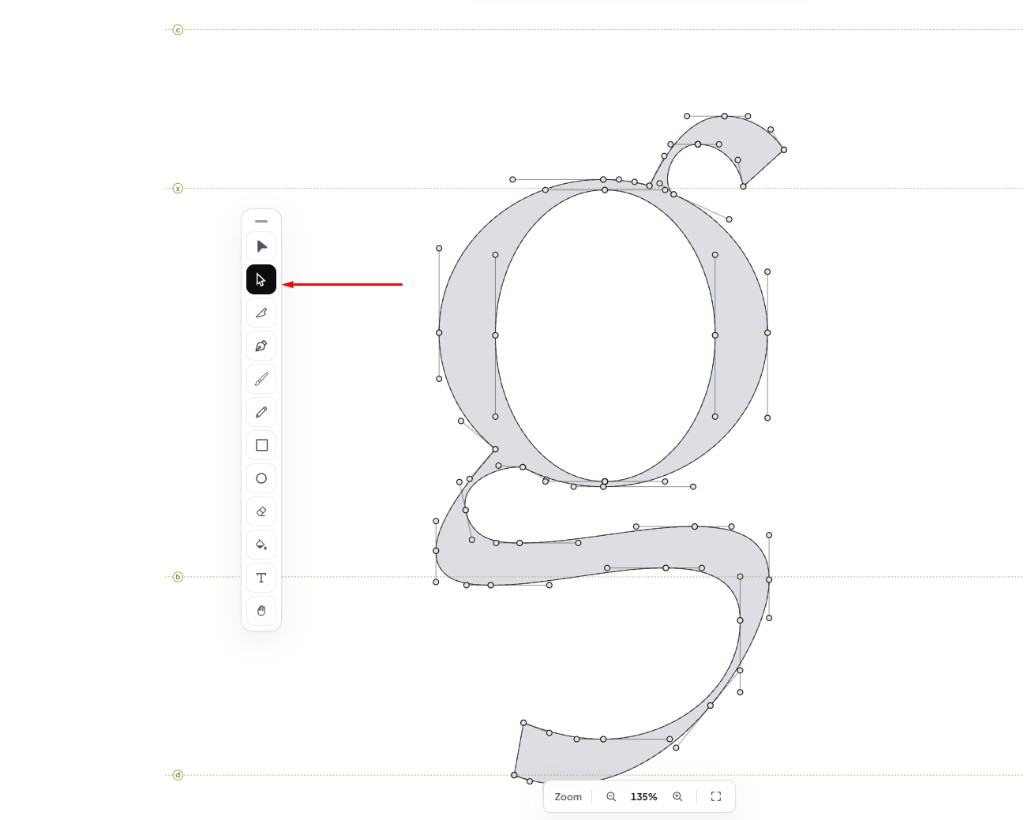
Edit menampilkan anchor (titik) dan handle (tangkai Bezier) di outline glyph. Dipakai untuk memperbaiki bentuk huruf secara detail — beda dengan Move yang menggeser/scale seluruh bentuk. Shortcut: A.
Panah merah menunjuk tool Edit. Outline g menampilkan titik anchor dan handle untuk mengedit lengkungan.
Cara memakai Edit
Aktifkan Edit.
Klik ikon Edit di toolrail (ikon panah putih / node), atau tekan A.
Lihat anchor.
Titik di sepanjang outline adalah anchor. Handle (garis tipis + titik) mengontrol lengkungan Bezier di antara anchor.
Geser anchor.
Drag titik untuk memindahkan sudut atau posisi di jalur. Bentuk huruf berubah lokal di titik itu.
Atur handle.
Drag handle untuk memperhalus atau mempertajam lengkungan (bowl, terminal, counter, dll.).
Alt / FAB Alt.
Di Edit, Alt (atau sticky Alt di FAB) bisa memutus handle / mengubah perilaku handle simetris — berguna saat menyempurnakan kurva.
Bedanya dengan Move.
Move (V) = pilih & geser/scale seluruh shape. Edit (A) = ubah detail path lewat node & handle.
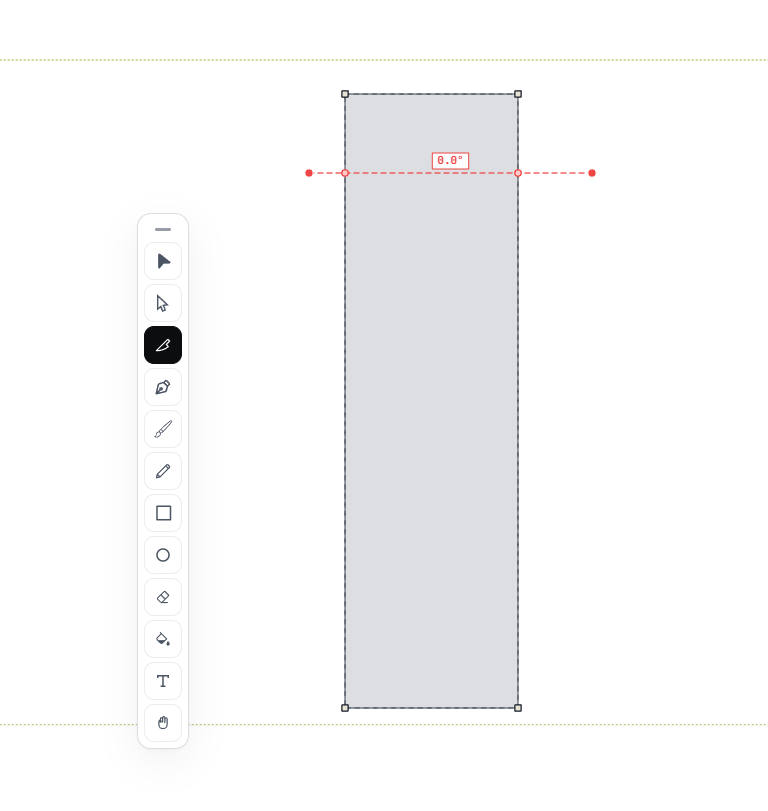
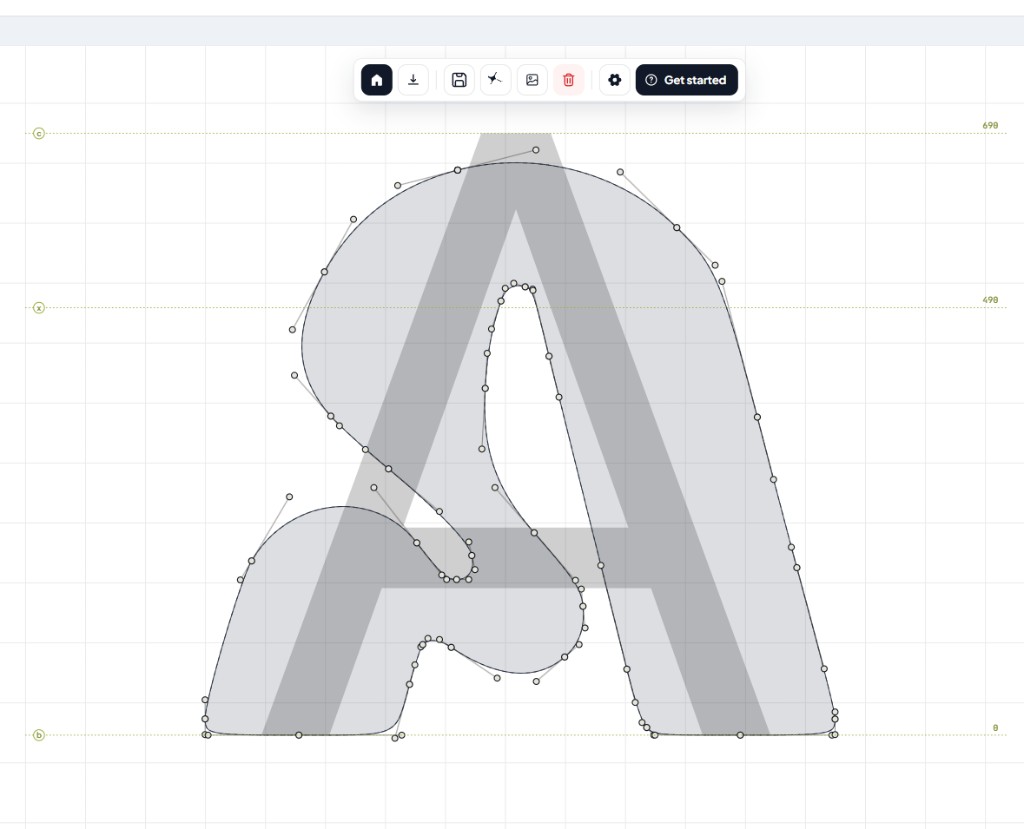
Knife memotong path dengan menarik garis potong melintasi outline. Saat selesai, titik anchor baru ditambahkan di tempat garis memotong bentuk — berguna untuk memecah sisi, menambah node, atau menyiapkan potongan sebelum diedit. Shortcut: K.
Posisi Knife di toolrail — ikon bilah di bawah Edit (A).Sedang menarik garis potong (merah putus-putus). Label sudut menunjukkan arah potongan — di sini 0.0° (horizontal).
Cara memakai Knife
Aktifkan Knife.
Klik ikon Knife di toolrail, atau tekan K.
Tarik garis potong.
Pointer-down di luar atau di atas bentuk, lalu drag melintasi tepi yang ingin dipotong. Lepas untuk menyelesaikan potongan.
Baca sudut.
Saat drag, indikator sudut (misalnya 0.0°) membantu menjaga potongan horizontal/vertikal atau diagonal yang rapi.
Hasil potongan.
Di titik potong muncul anchor baru pada path. Setelah itu Anda bisa lanjut dengan Edit (A) untuk mengatur node, atau Move (V) untuk memindahkan bagian.
Kapan dipakai.
Menambah titik di tengah sisi lurus, memotong stem/counter, atau membagi segmen sebelum merapikan kurva.
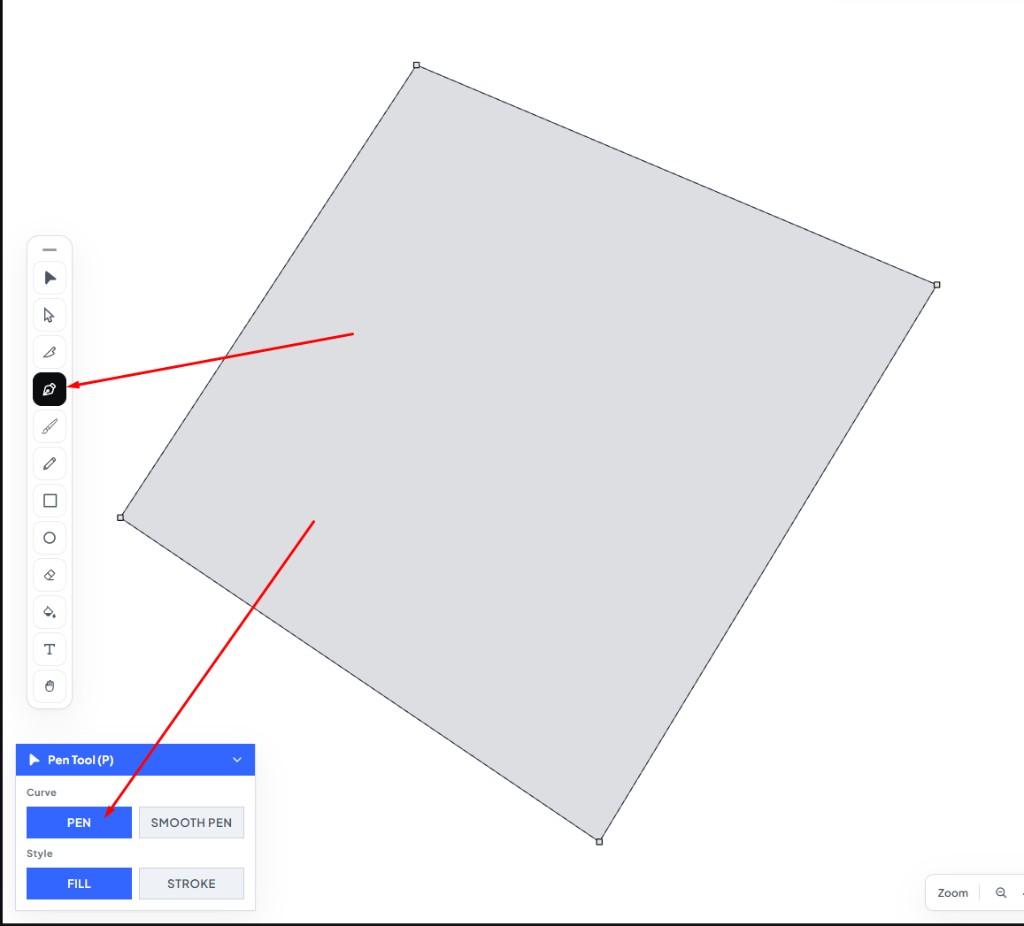
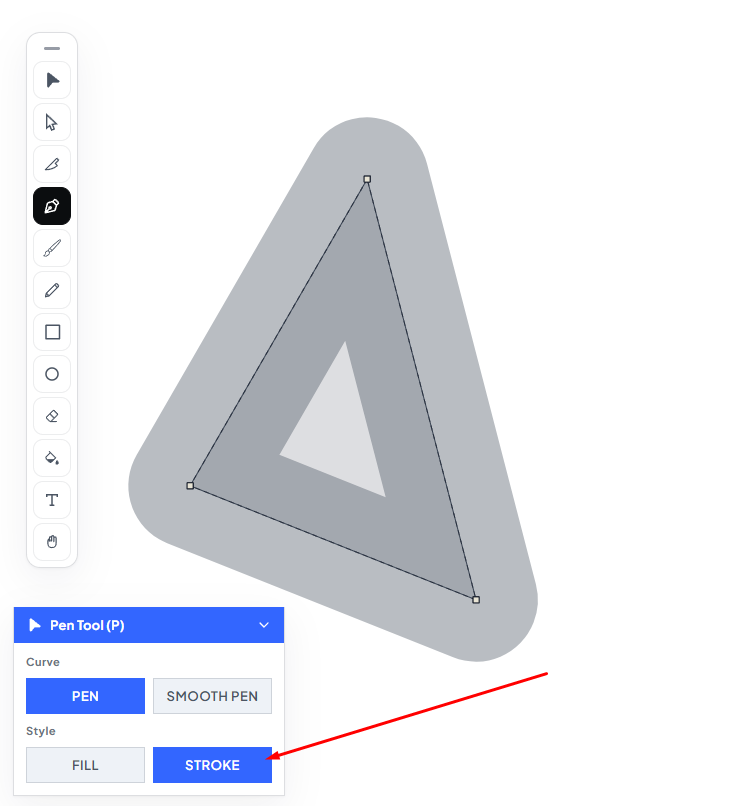
Pen menggambar path dengan klik titik demi titik. Saat aktif, panel Pen Tool (P) muncul: pilih mode kurva (PEN / SMOOTH PEN) dan gaya (FILL / STROKE). Shortcut: P.
PEN + FILL. Mode Pen biasa (klik sudut tajam / corner). FILL mengisi interior path — cocok untuk badan huruf solid.
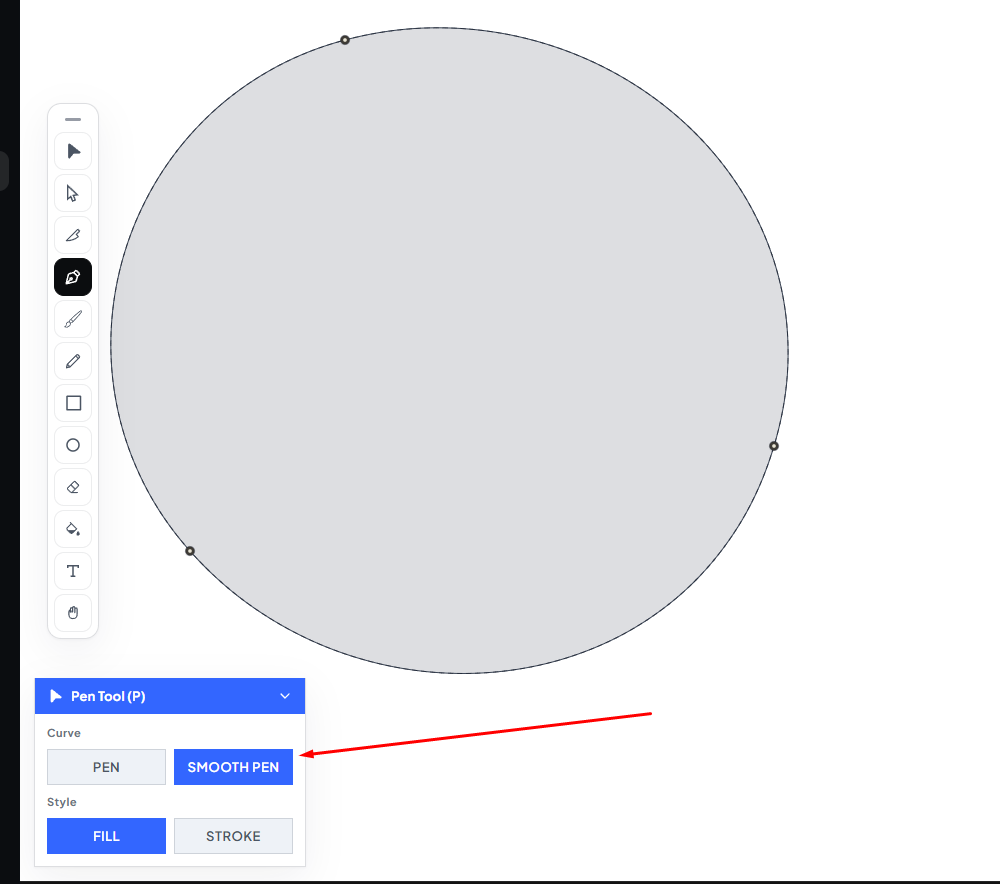
SMOOTH PEN. Titik digambar lebih mulus (kurva lembut). Tetap bisa pakai FILL untuk bentuk terisi.
STROKE. Path digambar sebagai garis outline saja (tanpa isi penuh). Berguna untuk kontur atau stroke sebelum di-expand / diedit.
Cara memakai Pen
Aktifkan Pen.
Klik ikon pena di toolrail, atau tekan P. Panel Pen Tool (P) terbuka di kiri bawah.
Curve — PEN.
Klik untuk menambah anchor. Cocok untuk sudut tajam dan kontrol sudut yang eksplisit.
Curve — SMOOTH PEN.
Hasil kurva lebih halus antar titik — nyaman untuk lengkungan (bowl, shoulder, dll.).
Style — FILL.
Path tertutup terisi warna. Umum untuk body glyph.
Style — STROKE.
Hanya garis tepi. Nanti bisa di-edit, di-expand, atau digabung dengan alat lain.
Menutup path.
Klik kembali ke titik awal (atau ikuti petunjuk status) untuk menutup bentuk, lalu rapikan dengan Edit (A) bila perlu.
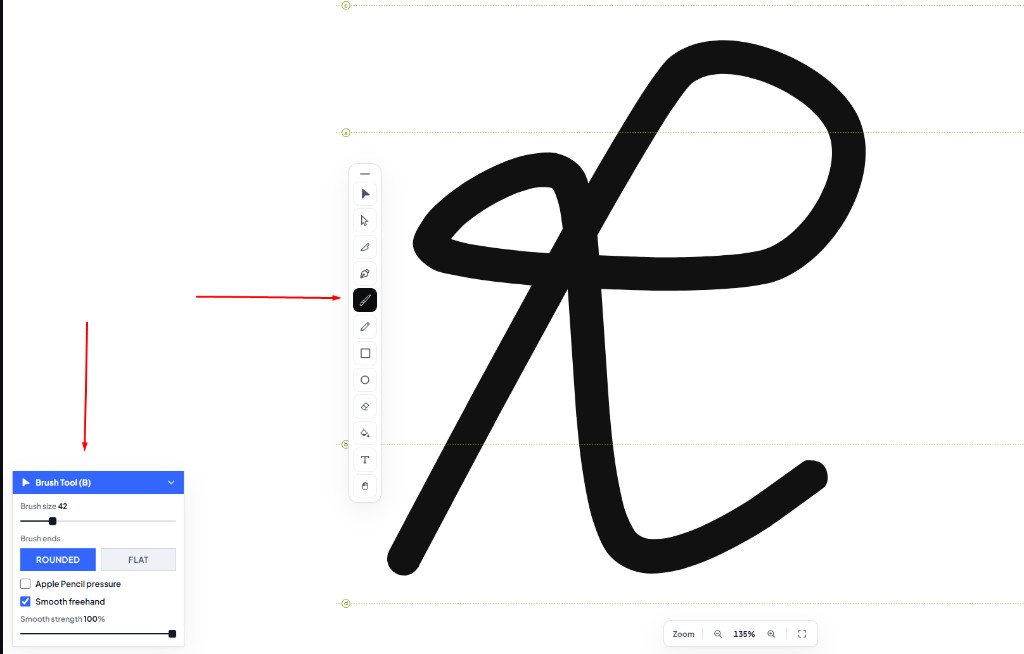
Brush menggambar stroke freehand dengan ketebalan tetap (atau pressure di iPad). Setelah Anda lepas pointer, stroke di-expand jadi bentuk solid yang siap diedit. Shortcut: B.
Ikon Brush di toolrail + panel Brush Tool (B). Contoh stroke huruf R dengan size 42, ujung Rounded, dan Smooth on.
Opsi Brush
Aktifkan Brush.
Klik ikon kuas di toolrail, atau tekan B. Panel Brush Tool (B) muncul.
Brush size.
Slider ketebalan stroke (contoh: 42). Semakin besar, batang huruf semakin tebal.
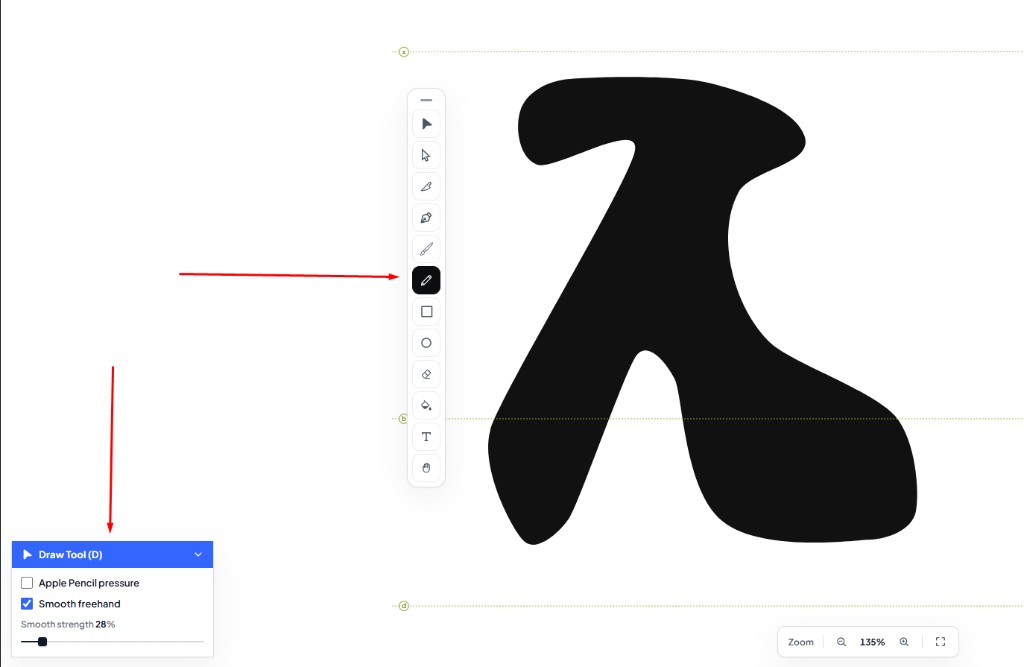
Draw adalah freehand yang menghasilkan bentuk terisi mengikuti goresan Anda (bukan pita stroke seperti Brush). Cocok untuk siluet kasar atau bentuk organik yang lalu dirapikan dengan Edit. Shortcut: D.
Ikon pensil Draw di toolrail + panel Draw Tool (D). Contoh bentuk solid hasil goresan freehand.
Opsi Draw
Aktifkan Draw.
Klik ikon pensil di toolrail, atau tekan D. Panel Draw Tool (D) muncul.
Bedanya dengan Brush.
Brush = stroke berketebalan lalu expand. Draw = isi interior goresan langsung jadi filled shape.
Smooth freehand + strength.
Menghaluskan jalur tangan. Di contoh strength ~28% — cukup mulus tanpa terlalu “melembutkan” siluet.
Apple Pencil pressure.
Opsional di panel (jika tersedia untuk Draw di perangkat Anda).
Lepas pointer.
Goresan ditutup jadi path filled. Lanjut Move (V) / Edit (A) untuk posisi dan detail.
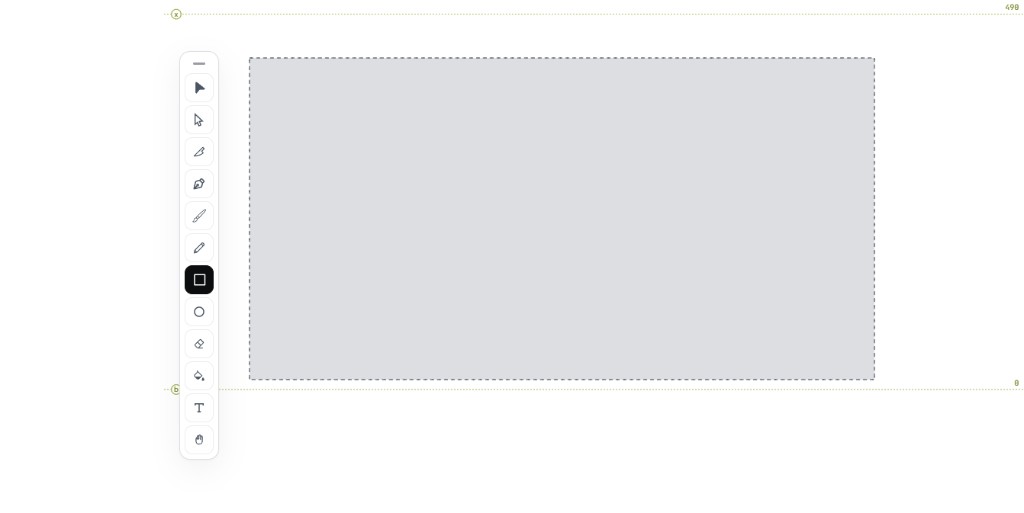
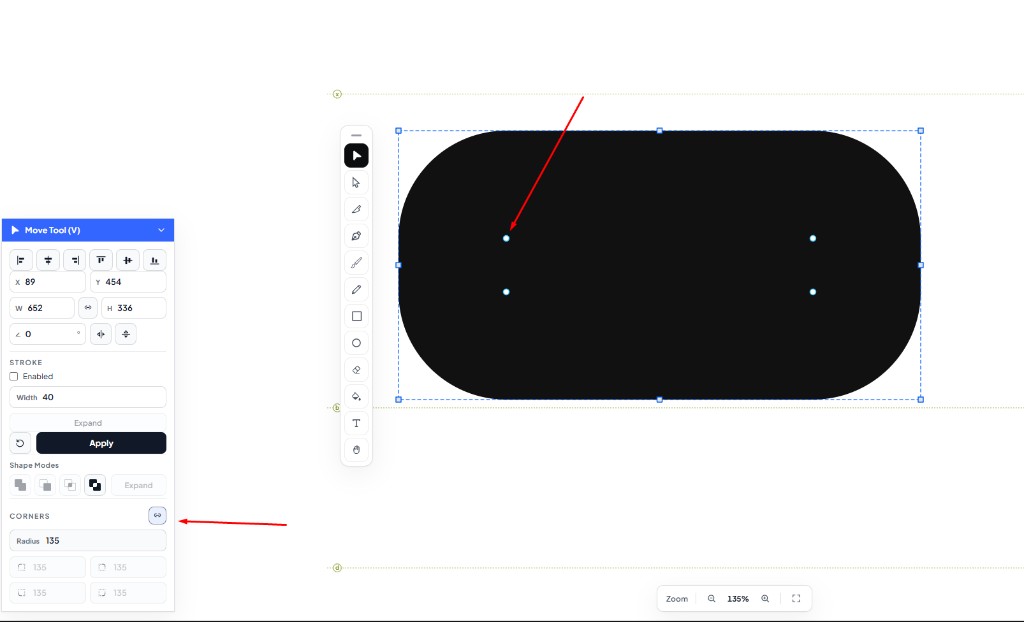
Rectangle menggambar kotak / kapsul dengan drag di kanvas. Setelah dibuat, Anda bisa membulatkan sudut lewat handle corner radius atau panel Corners. Shortcut: R.
Ikon persegi di toolrail sedang aktif — drag diagonal di kanvas untuk membuat rectangle.
Setelah digambar, pakai Move (V): handle radius di dalam sudut (panah) atau panel Corners → Radius. Ikon link mengunci keempat sudut sama, atau buka untuk nilai per-sudut.
Cara memakai Rectangle
Aktifkan Rectangle.
Klik ikon kotak di toolrail, atau tekan R.
Drag di kanvas.
Pointer-down lalu drag untuk lebar × tinggi. Lepas untuk menyelesaikan bentuk.
Corner radius di kanvas.
Dengan Move (V), drag handle bulat di dekat sudut untuk membulatkan (stadium / capsule jika radius besar).
Panel Corners.
Atur Radius numerik. Ikon link = semua sudut sama; putus link = isi radius per sudut.
Posisi & ukuran.
Di panel Move: X/Y, W/H, rotasi — sama seperti shape lain setelah dipilih.
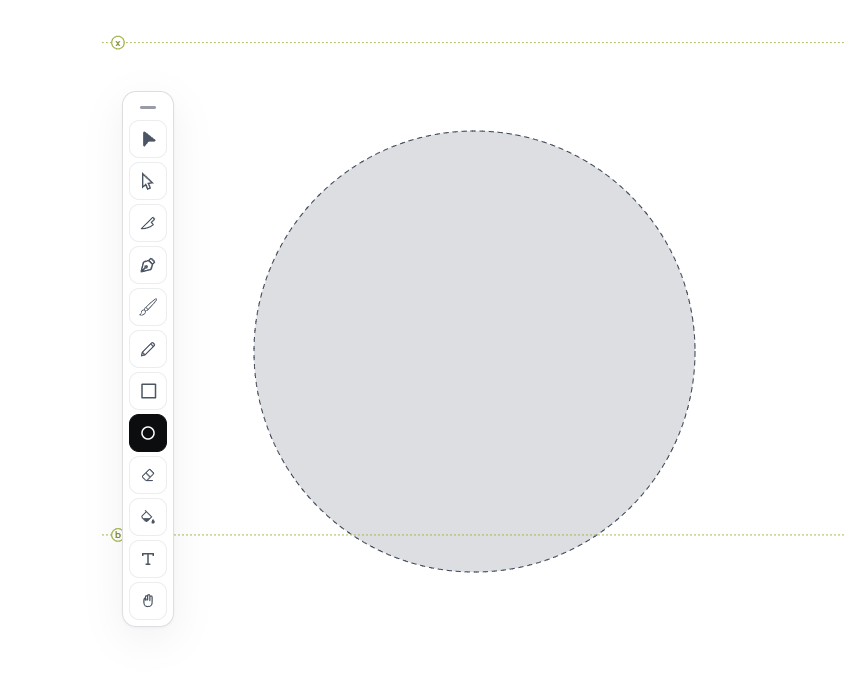
Ellipse menggambar lingkaran atau oval dengan drag di kanvas. Berguna untuk counter (lubang huruf), titik, atau bentuk bulat yang lalu digabung / dipotong dengan Shape Modes. Shortcut: O.
Ikon lingkaran di toolrail sedang aktif — drag di kanvas untuk membuat ellipse / circle.
Cara memakai Ellipse
Aktifkan Ellipse.
Klik ikon lingkaran di toolrail, atau tekan O.
Drag di kanvas.
Pointer-down lalu drag untuk lebar × tinggi. Lepas untuk menyelesaikan bentuk.
Lingkaran sempurna.
Tahan modifier (jika tersedia di sesi Anda) atau sesuaikan W/H di panel Move agar sama.
Setelah digambar.
Gunakan Move (V) untuk posisi/ukuran, Edit (A) untuk node, atau Shape Modes (unite / subtract) untuk menggabungkan dengan bentuk lain.
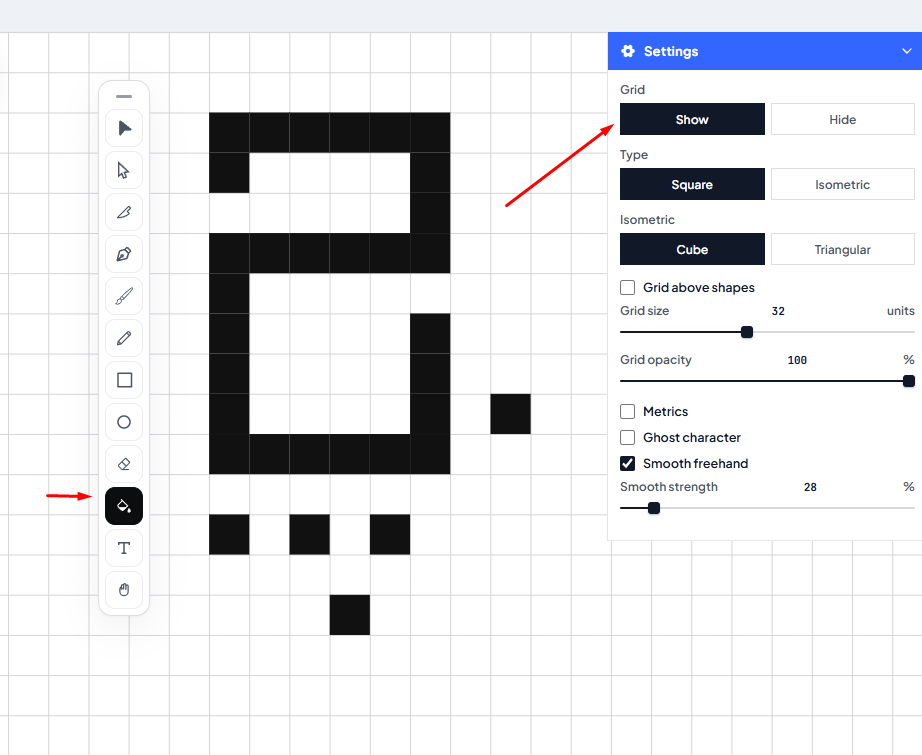
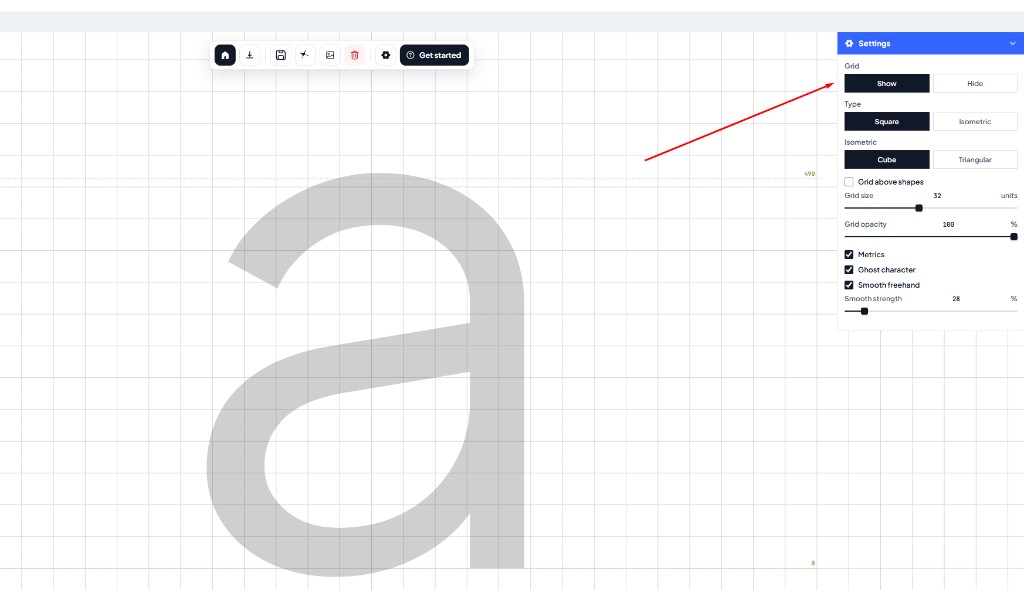
Fill Grid mengisi sel grid satu per satu (klik atau drag) — cocok untuk bentuk pixel / blok seperti contoh angka 2 di screenshot. Tool ini membutuhkan grid yang ditampilkan di Settings. Shortcut: F.
Ikon ember (Fill Grid) di toolrail + Settings → Grid → Show. Sel yang diisi membentuk siluet blok di atas grid.
Cara memakai Fill Grid
Nyalakan grid dulu.
Buka Settings → Grid → Show (Square / Isometric sesuai kebutuhan). Tanpa grid, Fill Grid tidak bisa dipakai.
Aktifkan Fill Grid.
Klik ikon ember di toolrail, atau tekan F.
Isi sel.
Klik satu sel, atau drag melewati beberapa sel untuk mengisi berturut-turut.
Ukuran grid.
Atur Grid size di Settings (contoh: 32) agar blok lebih kasar atau lebih halus.
Hasil.
Sel terisi menjadi bentuk solid. Lanjut Move / Edit / Shape Modes bila perlu digabung atau dirapikan.
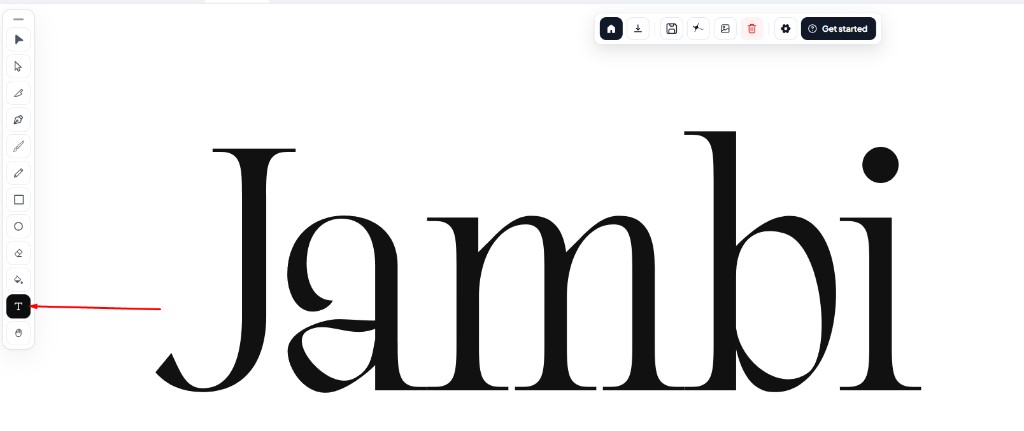
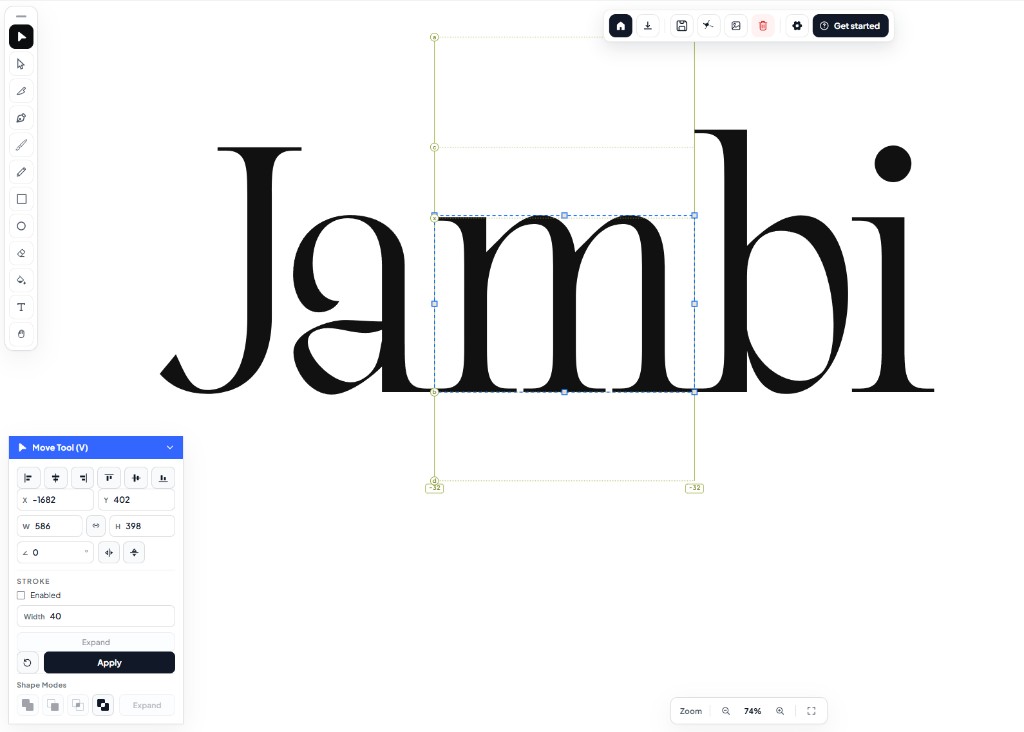
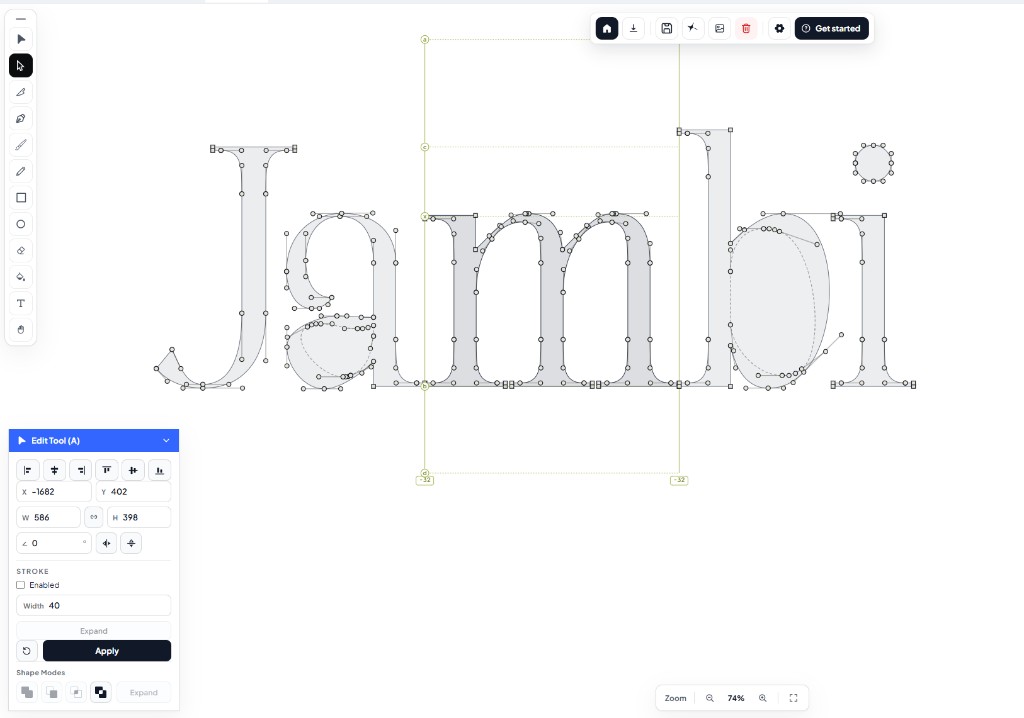
Text menyusun huruf proyek Anda berjejer di kanvas (glyph run), mirip mengetik kata. Cocok untuk melihat spacing antar huruf dan fokus mengedit satu glyph di dalam kata. Shortcut: T.
Aktifkan Text (T), lalu ketik — contoh kata Jambi muncul dari outline font Anda.
Klik satu huruf di run (contoh m) lalu pakai Move (V) untuk fokus glyph itu — sidebearing / metrik terlihat di samping.
Beralih ke Edit (A) untuk merapikan node pada glyph yang sedang difokus di dalam run.
Cara memakai Text
Aktifkan Text.
Klik ikon T di toolrail, atau tekan T. Di iPad, keyboard muncul agar bisa mengetik.
Ketik string.
Huruf yang sudah ada di proyek disusun berjejer (glyph run). Backspace / panah untuk mengedit caret.
Fokus satu glyph.
Klik huruf di run, lalu gunakan Move (V), Brush, Pen, dll. untuk mengedit glyph itu tanpa meninggalkan konteks kata.
Edit detail.
Edit (A) menampilkan anchor di glyph fokus — sama seperti mengedit di editor tunggal.
Keluar Text.
Tekan Escape atau pilih tool lain di toolrail. Run tetap bisa terlihat saat tool lain aktif.
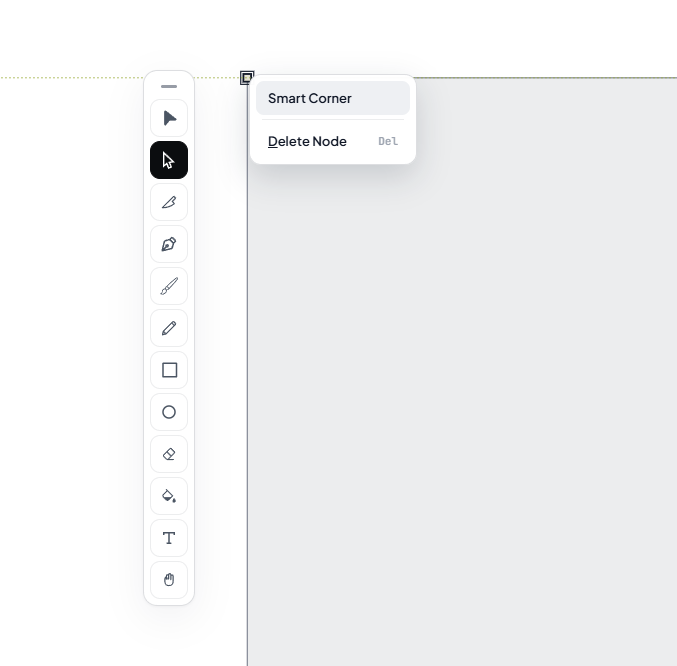
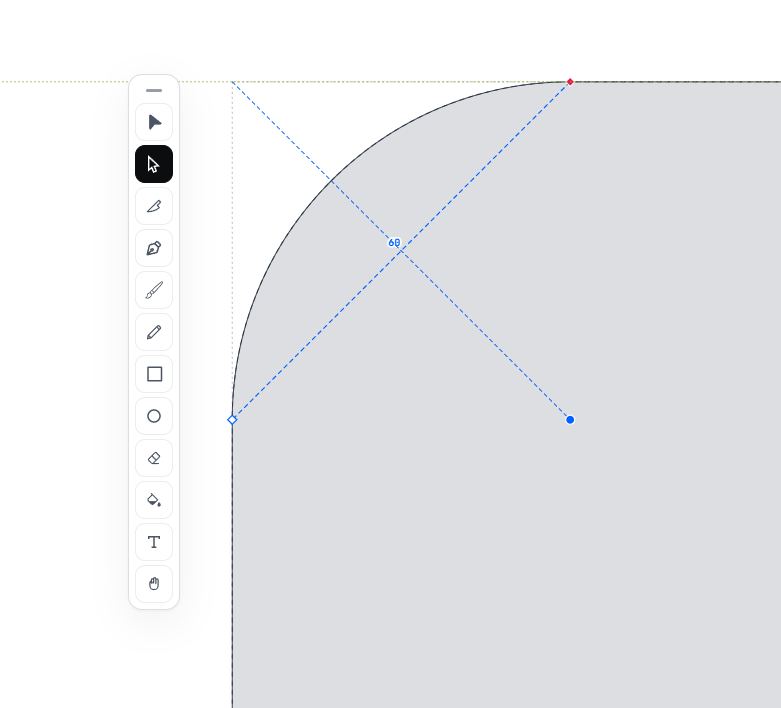
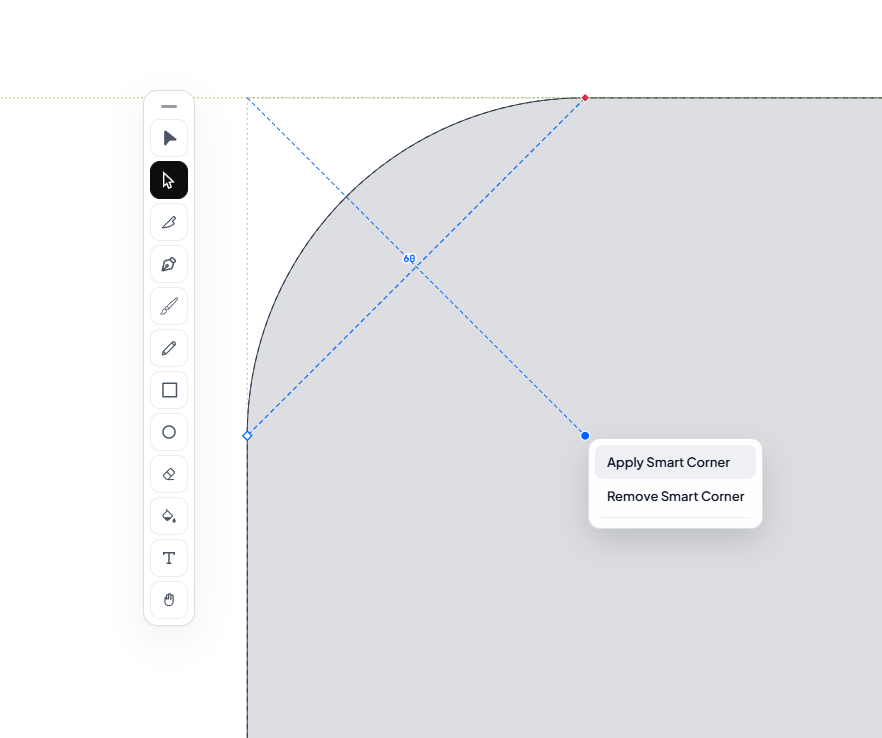
Smart Corner membulatkan sudut path secara terkendali: aktifkan dari menu klik kanan di node, atur radius lewat bulatan (handle), lalu klik kanan di bulatan itu untuk Apply Smart Corner agar sudut menjadi kurva Bezier tetap.
1. Aktifkan Edit (A), klik kanan di node sudut → pilih Smart Corner.
2. Muncul bulatan biru (handle radius). Drag untuk mengatur besar sudut — angka (contoh 60) menunjukkan radius.
3. Klik kanan di bulatan → Apply Smart Corner untuk mengunci/menerapkan sudut. Atau Remove Smart Corner untuk membatalkan.
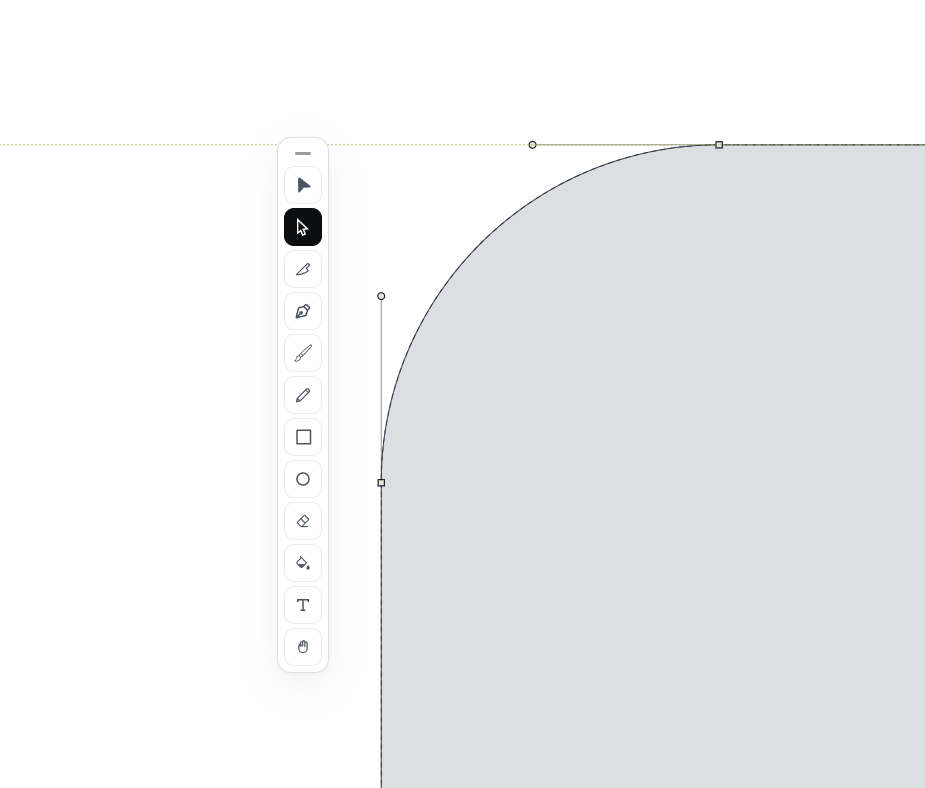
4. Setelah Apply, sudut jadi kurva dengan handle Bezier — bisa dirapikan lebih lanjut dengan Edit (A).
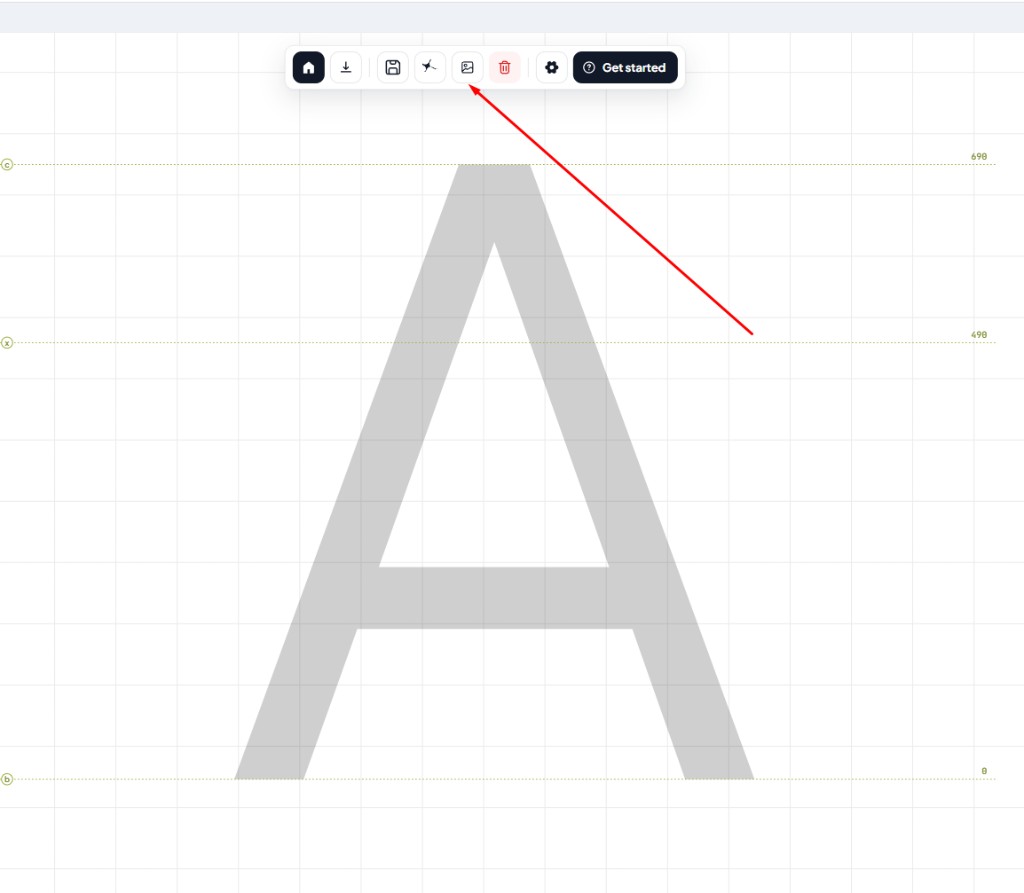
Dari chrome atas Glyphs Builder, ikon Image mengimpor gambar referensi (JPG/PNG/WebP/GIF) lalu men-vectorize otomatis menjadi outline path yang bisa diedit.
1. Buka glyph di Glyphs Builder, lalu klik ikon Image di chrome atas (Import image & vectorize). Pilih file gambar dari komputer.
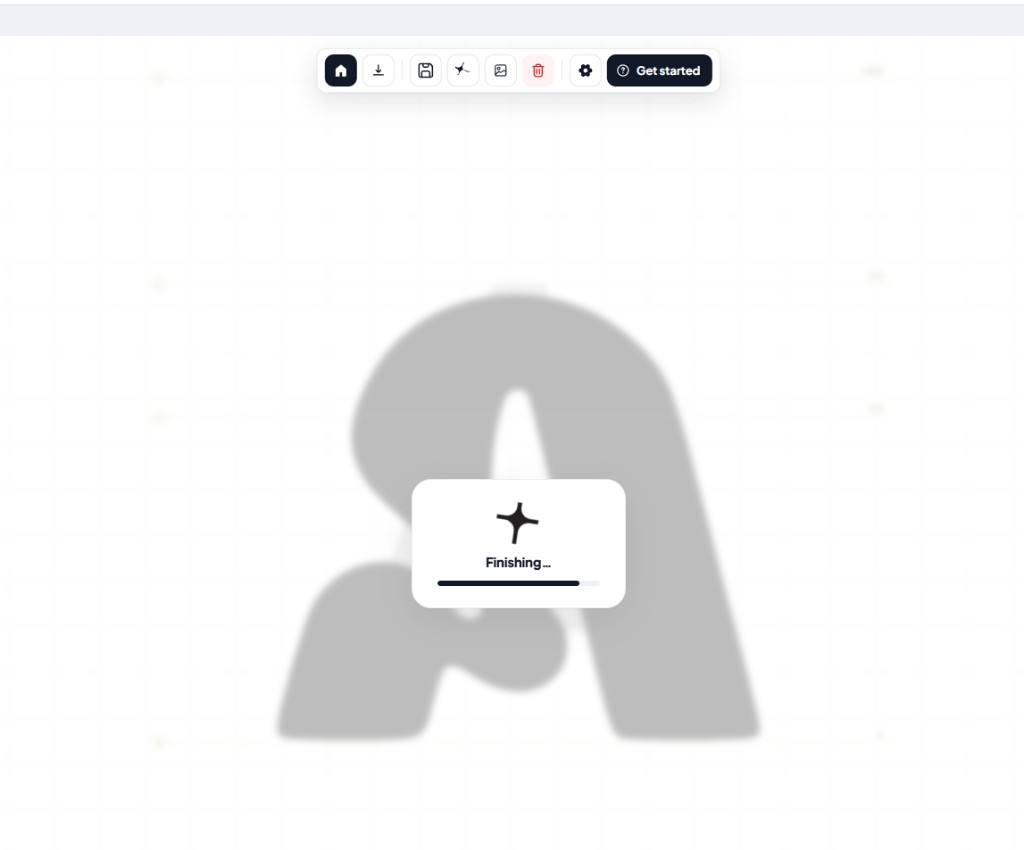
2. Proses tracing berjalan — muncul dialog Finishing… dengan progress bar. Tunggu sampai selesai.
3. Hasil: outline vector dengan node/handle. Gambar referensi tetap terlihat di bawah — rapikan path dengan Edit (A), Pen, atau Smart Corner.
Ringkas langkahnya
Image di chrome → pilih file referensi.
Tunggu Finishing… sampai vectorize selesai.
Edit outline hasil trace; referensi tetap jadi panduan visual.
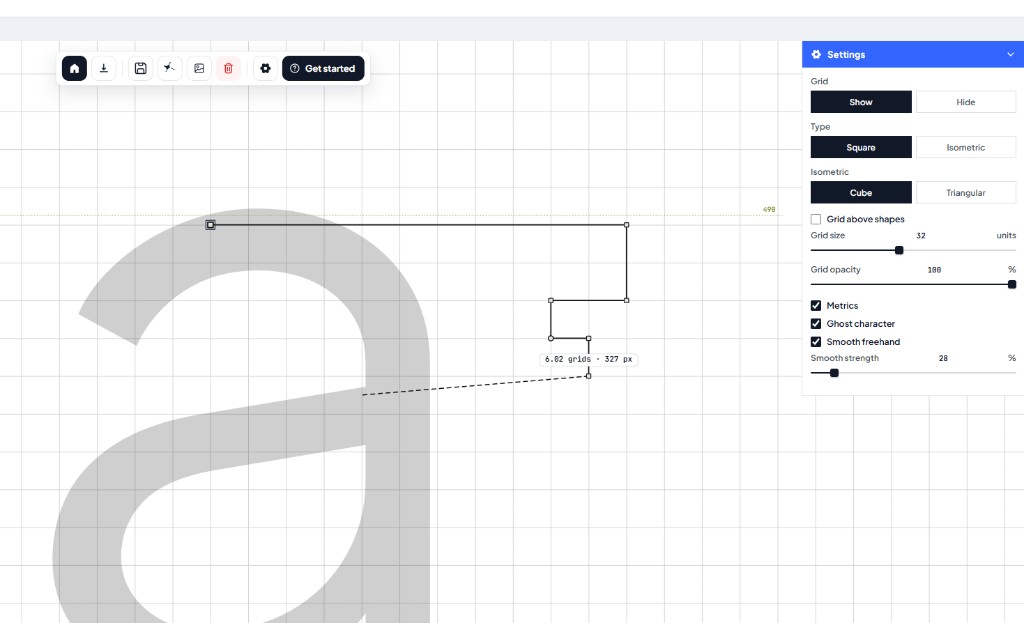
Snap to grid tidak punya tombol terpisah: saat Grid di-set Show, titik, drag, dan bentuk (Rectangle, Ellipse, Fill Grid, dll.) menempel ke kisi. Atur ukuran kisi di Settings.
1. Klik ikon Settings (gear) di chrome → bagian Grid. Pilih Show agar kisi tampil dan snap aktif. Atur Type (Square / Isometric), Grid size, dan Grid opacity.
2. Saat menggambar atau menggeser, kursor/node menempel ke garis kisi. Tooltip menampilkan jarak dalam grids dan px (contoh: 6.02 grids · 327 px).
Ringkas langkahnya
Settings → Grid → Show (snap ikut aktif).
Sesuaikan Grid size (dan Type bila perlu).
Gambar / drag — titik menempel ke kisi; baca ukuran di tooltip.
Hide grid untuk mematikan tampilan kisi dan snap.
Beda dari kisi Settings: lanjut ke Smart Grid (guide alignment di View).
Bab Fitur · Langkah 16
Smart Grid
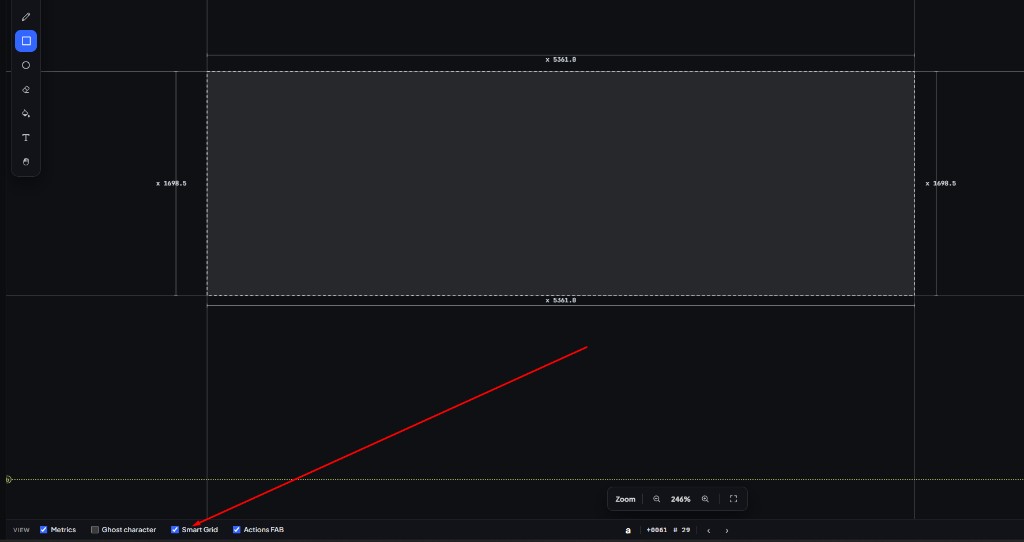
Smart Grid menampilkan garis panduan alignment dan label jarak antar sisi path yang dipilih — bukan kisi Settings. Aktifkan dari statusbar View di bawah canvas.
1. Di statusbar bawah, bagian View → centang Smart Grid. Pilih shape: muncul garis guide penuh dan label jarak (contoh x 5361.8 / x 1698.5) di sisi objek.
Ringkas langkahnya
View (statusbar) → centang Smart Grid.
Pilih / geser path — lihat guide alignment dan ukuran antar sisi.
Kosongkan centang untuk menyembunyikan guide.
Snap to grid (Settings → Grid → Show) menempelkan titik ke kisi. Smart Grid hanya guide visual untuk alignment.
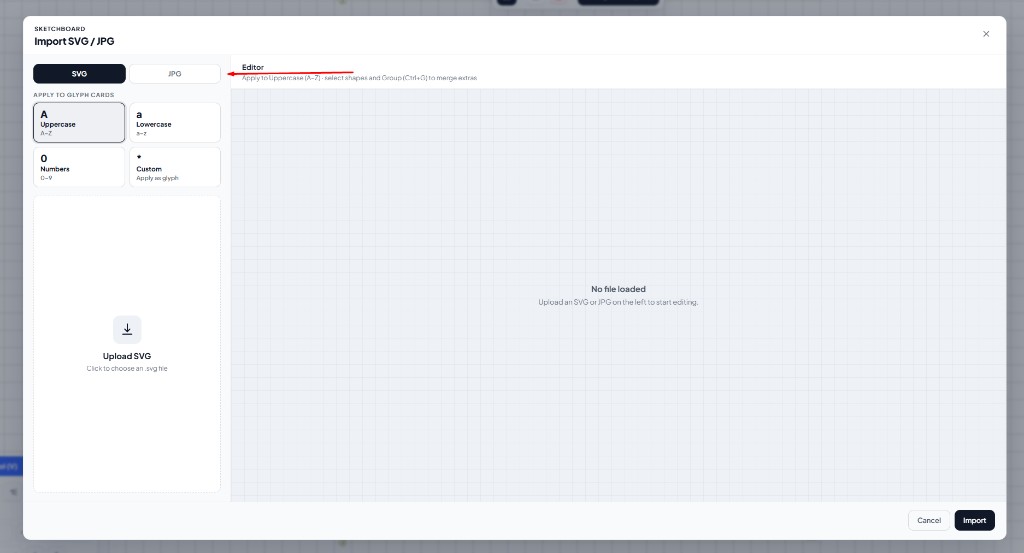
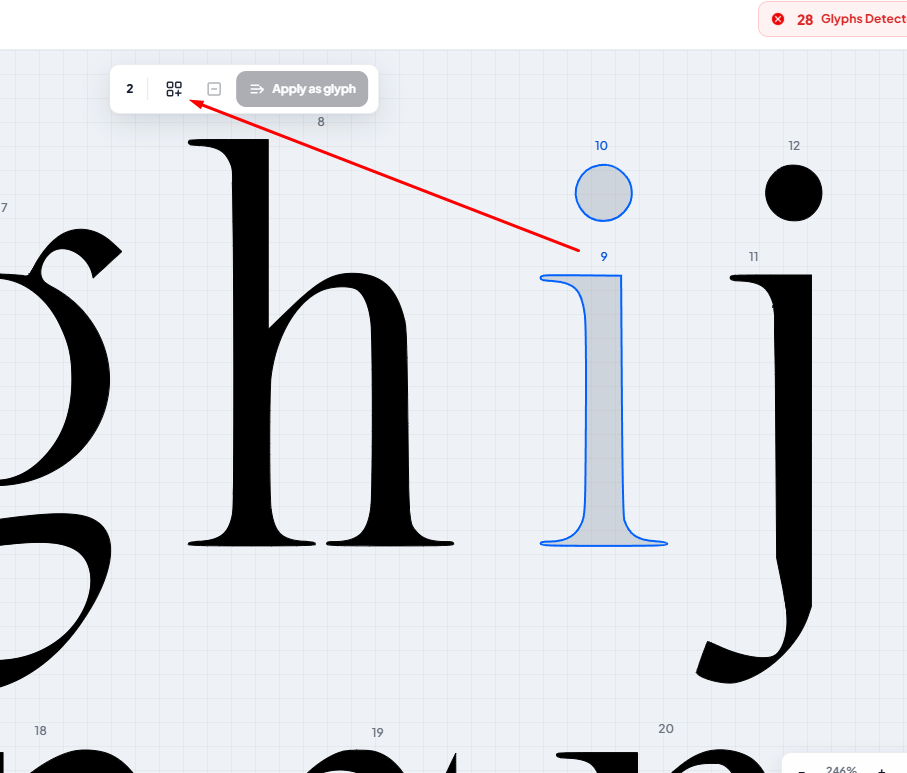
Dari header, Import SVG/JPG membuka modal Sketchboard untuk mengimpor file vector (SVG) atau gambar (JPG/PNG) ke set glyph (Uppercase, Lowercase, Numbers), atau mode Custom untuk assign manual. Kalau deteksi menemukan shape lebih banyak dari yang diharapkan, pilih bagian ekstra lalu Group (Ctrl+G) agar jadi satu glyph.
1. Klik Import SVG/JPG di header (di samping AI Generate).
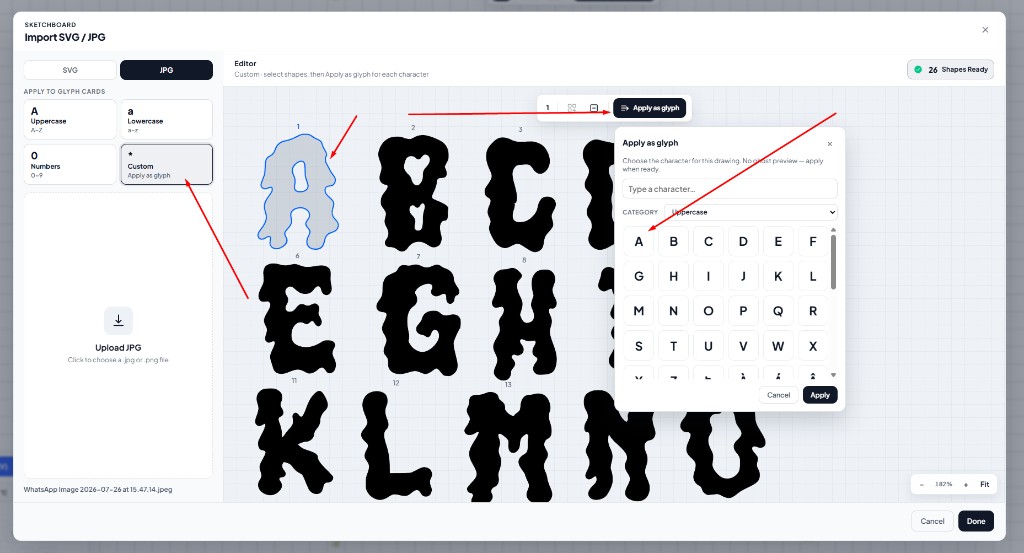
2. Modal Sketchboard: pilih tab SVG atau JPG, lalu kartu target — Uppercase (A–Z), Lowercase (a–z), Numbers (0–9), atau Custom. Upload file di area kiri. Di Editor: pilih shapes dan Group (Ctrl+G) bila satu huruf terpecah jadi beberapa bagian.
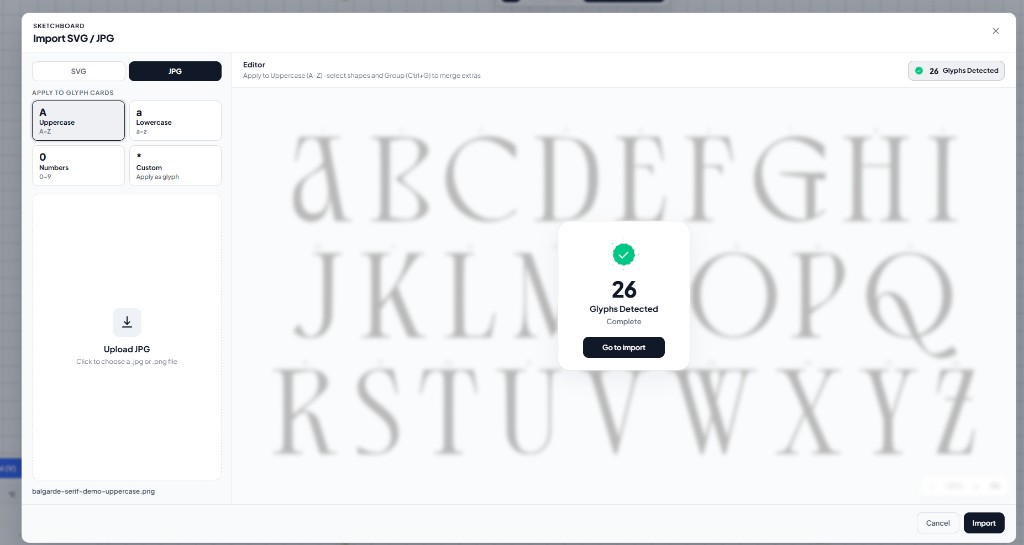
3. Setelah upload JPG, sistem mendeteksi glyph (contoh: 26 Glyphs Detected). Klik Go to Import untuk lanjut ke editor.
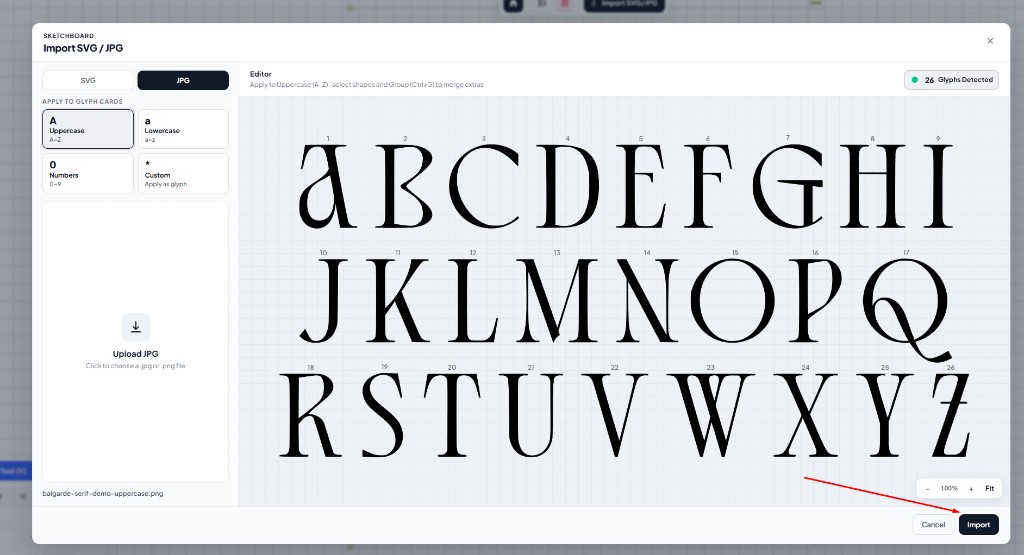
4. Editor menampilkan bounding box bernomor (1–26). Cek urutan, lalu klik Import di kanan bawah untuk memasukkan ke kartu glyph yang dipilih.
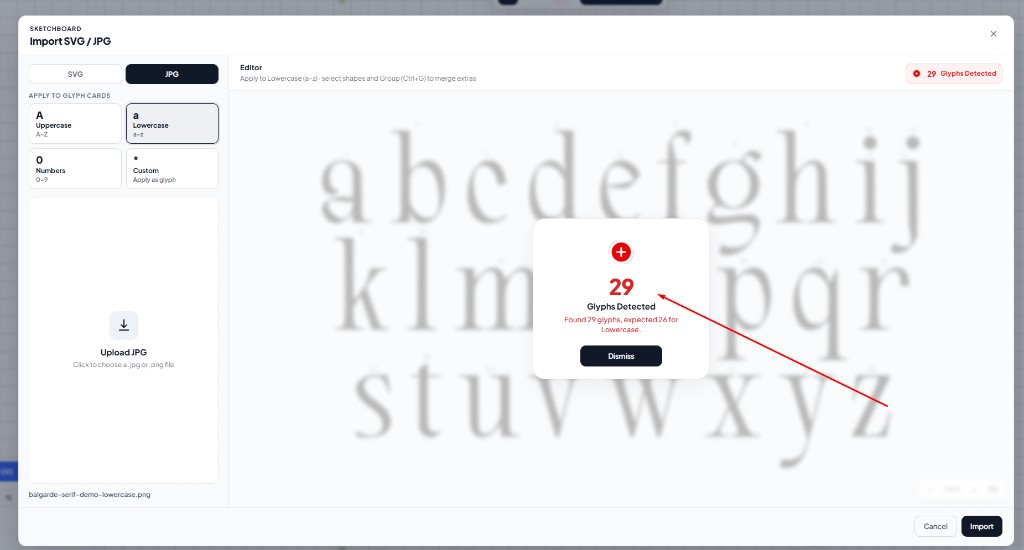
5. Glyph lebih dari yang diharapkan. Contoh: Lowercase mengharapkan 26, tapi terdeteksi 29 (titik pada i/j, aksen, dll.). Dialog memberi tahu selisihnya — Dismiss, lalu rapikan di editor.
6. Select + Group. Pilih semua bagian satu huruf (contoh batang + titik i — terlihat 2 selected). Klik ikon Group di floating bar, atau tekan Ctrl+G, agar digabung jadi satu glyph sebelum Import.
7. Custom → Apply as glyph. Pilih kartu Custom, select shape di editor, klik Apply as glyph, lalu pilih karakter target (cari / grid Uppercase–Lowercase–…) dan Apply. Ulangi per huruf, lalu Done saat selesai.
Ringkas langkahnya
Header → Import SVG/JPG.
Pilih SVG atau JPG, kartu target (A–Z / a–z / 0–9 / Custom), lalu upload.
Tunggu deteksi → Go to Import (JPG) → cek nomor di Editor → Import.
Glyph lebih: select bagian yang harus satu huruf → Group / Ctrl+G, baru Import.
Custom: select shape → Apply as glyph → pilih karakter → Apply → Done.
Bedakan dari Import image di chrome Glyphs Builder (satu glyph + vectorize). Import SVG/JPG di header untuk batch ke banyak kartu glyph lewat Sketchboard.
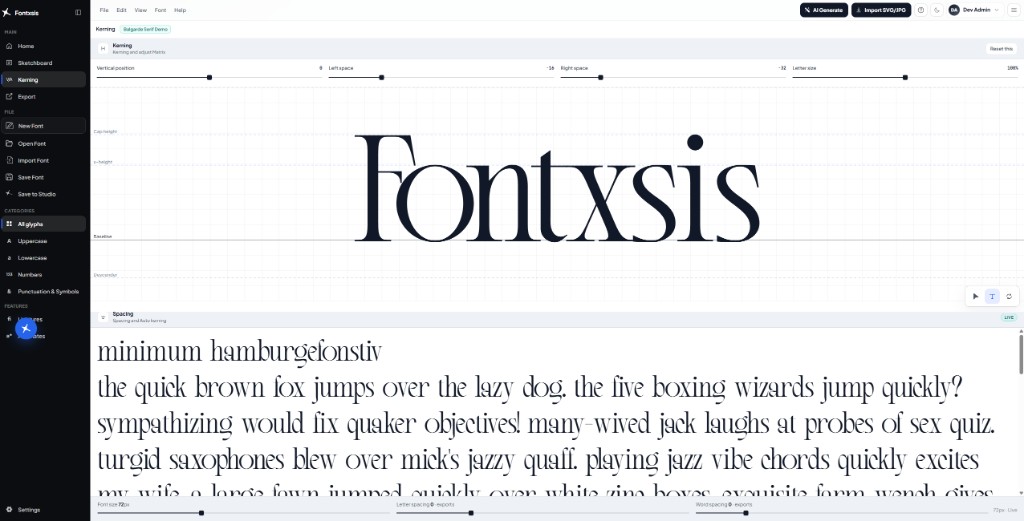
Halaman Kerning (sidebar Main) punya dua panel: atas untuk menyesuaikan posisi/spasi per huruf di kata uji, bawah untuk preview Spacing live (ukuran font, letter spacing, word spacing).
1. Buka Kerning dari sidebar. Panel atas Kerning and adjust Matrix: ketik atau edit teks uji (tool T), lalu atur slider — Vertical position, Left space, Right space, Letter size. Reset this mengembalikan nilai panel itu.
Isi layar Kerning
Panel Kerning (atas).
Preview kata di atas garis Cap-height / x-height / Baseline / Descender. Geser Left space / Right space untuk sidebearing; Letter size untuk skala huruf yang dipilih; Vertical position untuk naik-turun.
Toolrail di preview.
Selection untuk pilih huruf; T untuk edit teks uji; refresh untuk muat ulang preview.
Panel Spacing (bawah).
Badge LIVE — teks panjang untuk cek ritme. Atur Font size, Letter spacing (tracking), dan Word spacing.
Reset this.
Kembalikan slider panel Kerning ke default untuk kata/konteks saat ini.
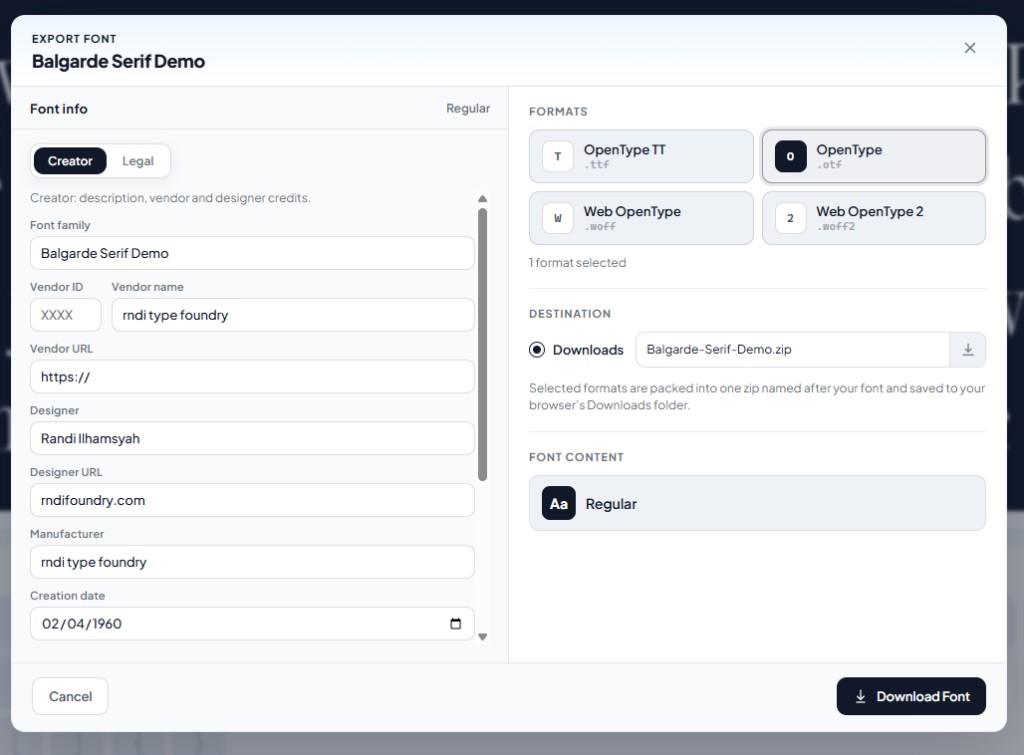
Dari sidebar Export (atau tombol Export), buka dialog Export Font: isi metadata (Font Info), pilih format file, tentukan nama zip di Downloads, lalu unduh.
1. Dialog Export Font menampilkan nama font di judul. Kiri: Font Info (tab Creator / Legal) — family, vendor, designer, tanggal, dll. Kanan: format, destination, dan ringkasan style (mis. Aa Regular).
Cara export
Font Info.
Isi tab Creator (family, vendor, designer, URL, creation date) dan Legal bila perlu — data ini masuk ke file font.
Formats.
Centang satu atau lebih: OpenType TT (.ttf), OpenType (.otf), Web OpenType (.woff), Web OpenType 2 (.woff2). Jumlah terpilih muncul di bawah kartu.
Destination.
Pilih Downloads; format terpilih dikemas jadi satu zip (nama bisa diedit, contoh Balgarde-Serif-Demo.zip).
Download Font.
Klik untuk mengunduh. Cancel menutup dialog tanpa export.